引言
EGE(Easy Graphics Engine)库是一个专为初学者设计的轻量级 C++ 图形库,它提供了简洁易用的 API 来进行图形编程。从 25.11 版本开始,EGE 新增了相机模块(ege::CameraCapture),使得开发者可以轻松地在程序中访问摄像头,进行实时图像采集和处理。
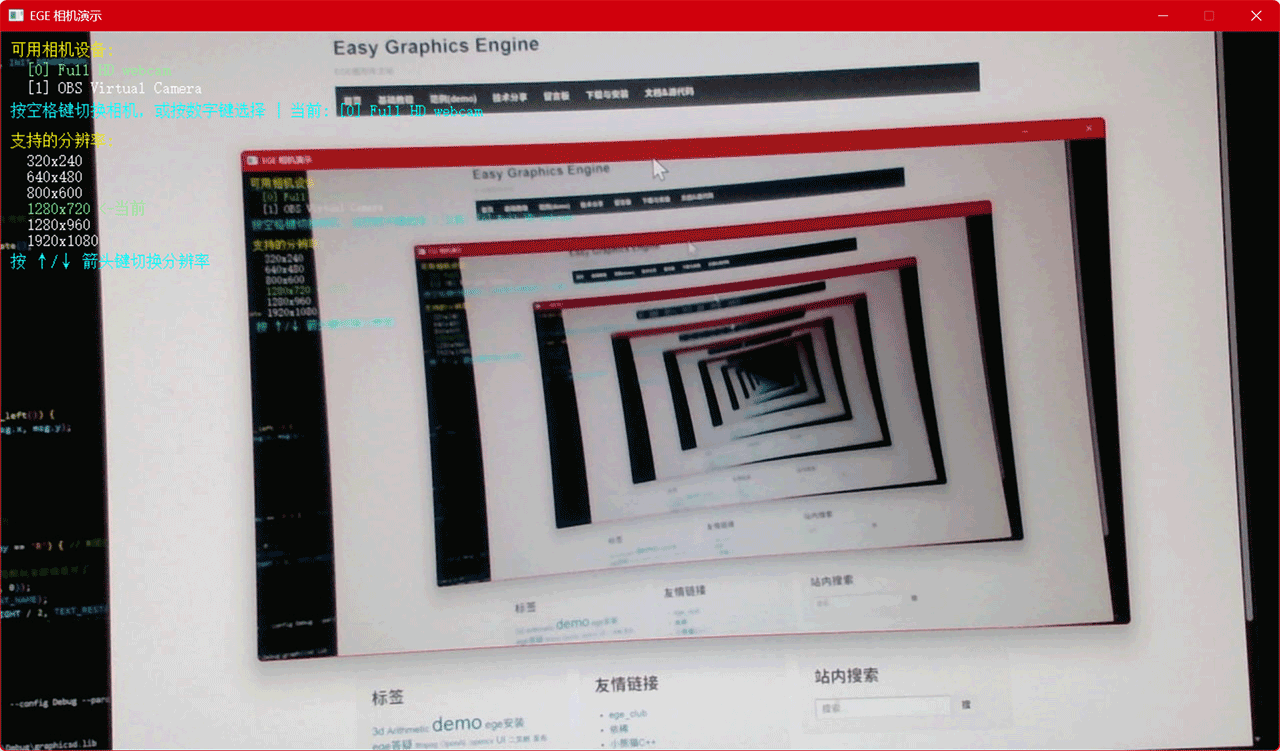
本文将详细介绍 camera_base.cpp 示例程序,这是一个功能完整的相机演示程序,展示了 EGE 相机模块的所有基础功能。通过本文,您将学习到如何使用 EGE 相机模块进行设备管理、实时预览、交互控制等操作。
一、EGE 相机类接口详解
1.1 相机模块概述
EGE 相机模块提供了一套完整的相机访问接口,主要包括以下功能:
- 设备枚举:查找系统中所有可用的相机设备
- 设备控制:打开/关闭相机、启动/停止采集
- 参数设置:设置分辨率、帧率等参数
- 帧数据获取:实时获取相机的图像帧
- 分辨率查询:获取相机支持的所有分辨率列表
1.2 核心类和接口
1.2.1 CameraCapture 类
ege::CameraCapture 是相机模块的核心类,提供了以下主要方法:
|
1 2 3 4 5 6 7 8 9 10 11 12 13 14 15 16 17 18 19 20 21 22 23 24 25 26 27 28 29 30 31 |
namespace ege { class CameraCapture { public: // 查找所有相机设备 DeviceInfoList findDeviceNames(); // 打开指定索引的相机设备 bool open(int deviceIndex); // 关闭相机 void close(); // 启动相机采集 bool start(); // 判断相机是否正在运行 bool isStarted() const; // 设置相机帧大小(分辨率) void setFrameSize(int width, int height); // 设置相机帧率 void setFrameRate(int fps); // 获取一帧图像数据(返回智能指针) std::shared_ptr<CameraFrame> grabFrame(int timeoutMs); // 获取相机支持的分辨率列表 ResolutionInfoList getDeviceSupportedResolutions(); }; } |
1.2.2 CameraFrame 类
CameraFrame 封装了从相机获取的单帧图像数据:
|
1 2 3 4 5 6 7 8 9 10 11 |
class CameraFrame { public: // 获取 EGE 图像对象指针 PIMAGE getImage(); // 获取帧的宽度 int getWidth() const; // 获取帧的高度 int getHeight() const; }; |
1.2.3 辅助函数
|
1 2 3 4 5 6 7 8 |
namespace ege { // 检查当前 EGE 版本是否支持相机模块 bool hasCameraCaptureModule(); // 启用相机模块的日志输出 // level: 0=不输出, 1=警告, 2=信息, 3=调试 void enableCameraModuleLog(int level); } |
1.3 使用流程
使用 EGE 相机模块的典型流程如下:
|
1 2 3 4 5 6 7 8 9 10 11 12 13 14 15 16 17 18 19 20 21 22 23 24 25 26 27 28 29 30 31 32 33 34 35 |
// 1. 创建相机对象 ege::CameraCapture camera; // 2. 查找可用设备 auto devices = camera.findDeviceNames(); if (devices.count == 0) { // 没有找到相机设备 return -1; } // 3. 设置相机参数(可选) camera.setFrameSize(1280, 720); camera.setFrameRate(30); // 4. 打开相机(使用第一个设备) if (!camera.open(0)) { // 打开失败 return -1; } // 5. 启动采集 camera.start(); // 6. 循环获取帧数据 while (camera.isStarted()) { auto frame = camera.grabFrame(3000); // 等待最多 3 秒 if (frame) { PIMAGE img = frame->getImage(); // 处理图像... putimage(0, 0, img); } } // 7. 关闭相机 camera.close(); |
1.4 编译器要求
相机模块需要 C++11 或更高版本的编译器支持。对于 MSVC,建议使用 MSVC 2022 或更高版本。
可以使用 hasCameraCaptureModule() 函数在运行时检查当前 EGE 版本是否支持相机功能。
二、camera_base 功能概述
2.1 主要功能
camera_base.cpp 是一个功能完整的相机演示程序,展示了 EGE 相机模块的所有基础功能:
- 设备管理:自动检测所有可用相机设备,支持多设备切换
- 实时预览:将相机画面实时显示在窗口中
- 交互控制:通过键盘快捷键切换相机和分辨率
- 窗口自适应:根据相机分辨率自动调整窗口大小
- 跨平台文本:根据编译器自动选择中英文界面
- 详细信息显示:实时显示当前设备、支持的分辨率列表等
2.2 交互操作
程序支持以下键盘操作:
| 按键 | 功能 |
|---|---|
| 空格键 | 切换到下一个相机设备 |
| 数字键 0-9 | 直接切换到指定编号的相机 |
| ↑ 上箭头 | 切换到上一个分辨率 |
| ↓ 下箭头 | 切换到下一个分辨率 |
| ESC | 退出程序 |
2.3 界面信息
程序在窗口左上角显示丰富的信息:
- 可用相机设备列表:显示所有检测到的相机设备,当前设备高亮显示
- 设备切换提示:提示如何切换相机设备
- 支持的分辨率列表:显示当前相机支持的所有分辨率(最多显示 8 个),当前分辨率高亮显示
- 分辨率切换提示:提示如何切换分辨率
三、核心代码实现
3.1 设备枚举与初始化
程序启动时首先枚举所有可用的相机设备:
|
1 2 3 4 5 6 7 8 9 10 11 12 13 14 15 16 17 18 19 20 21 |
ege::CameraCapture camera; // 保存设备信息 std::vector<std::string> deviceNames; int deviceCount = 0; int currentDeviceIndex = 0; // 获取所有相机设备的名称 auto devices = camera.findDeviceNames(); if (devices.count == 0) { fputs("未找到相机设备!", stderr); showErrorWindow(); return -1; } deviceCount = devices.count; for (int i = 0; i < devices.count; ++i) { deviceNames.push_back(devices.info[i].name); printf("相机设备: %s\n", devices.info[i].name); } |
技术要点:
– 使用 findDeviceNames() 获取所有可用设备
– 将设备名称保存到 vector 中,方便后续显示和管理
– 如果没有找到设备,显示错误提示并退出
3.2 相机切换功能
switchCamera 函数封装了切换相机的完整逻辑:
|
1 2 3 4 5 6 7 8 9 10 11 12 13 14 15 16 17 18 19 20 21 22 23 24 |
bool switchCamera(ege::CameraCapture& camera, int deviceIndex, int deviceCount, int resWidth = 1280, int resHeight = 720) { if (deviceIndex < 0 || deviceIndex >= deviceCount) { return false; } // 先关闭当前相机 if (camera.isStarted()) { camera.close(); } // 设置相机分辨率 camera.setFrameSize(resWidth, resHeight); camera.setFrameRate(30); // 打开新相机 if (!camera.open(deviceIndex)) { return false; } camera.start(); return true; } |
技术要点:
– 切换前先关闭当前相机,释放资源
– 设置目标分辨率和帧率(默认 1280×720, 30fps)
– 打开指定索引的相机设备
– 启动采集,返回操作是否成功
3.3 分辨率管理
程序支持动态切换相机分辨率,并能显示所有支持的分辨率:
|
1 2 3 4 5 6 7 8 9 10 11 12 13 14 15 16 17 18 19 20 21 22 23 24 25 26 27 28 29 30 |
// 分辨率信息结构体 struct ResolutionItem { int width; int height; }; // 获取并保存分辨率列表 std::vector<ResolutionItem> getResolutionList(ege::CameraCapture& camera) { std::vector<ResolutionItem> resolutions; auto resList = camera.getDeviceSupportedResolutions(); if (resList.count > 0) { for (int i = 0; i < resList.count; ++i) { resolutions.push_back({resList.info[i].width, resList.info[i].height}); } } return resolutions; } // 根据当前帧分辨率找到对应的分辨率索引 int findCurrentResolutionIndex(const std::vector<ResolutionItem>& resolutions, int width, int height) { for (size_t i = 0; i < resolutions.size(); ++i) { if (resolutions[i].width == width && resolutions[i].height == height) { return static_cast<int>(i); } } return 0; } |
技术要点:
– 使用 getDeviceSupportedResolutions() 获取所有支持的分辨率
– 将分辨率信息保存到 vector 中,方便遍历和选择
– 通过 findCurrentResolutionIndex 定位当前使用的分辨率
3.4 窗口自适应调整
根据相机分辨率智能调整窗口大小,同时考虑屏幕尺寸限制:
|
1 2 3 4 5 6 7 8 9 10 11 12 13 14 15 16 17 18 19 20 21 22 23 24 25 26 27 28 29 30 31 32 33 34 35 36 37 38 39 40 41 42 43 44 45 46 47 48 49 50 51 52 |
bool adjustWindowToCamera(int cameraWidth, int cameraHeight) { int windowWidth = getwidth(); int windowHeight = getheight(); // 计算相机的长边和比例 int cameraLongEdge = std::max(cameraWidth, cameraHeight); float cameraRatio = (float)cameraWidth / cameraHeight; // 获取屏幕可用区域(考虑任务栏) RECT workArea; SystemParametersInfo(SPI_GETWORKAREA, 0, &workArea, 0); int screenAvailWidth = workArea.right - workArea.left - 20; int screenAvailHeight = workArea.bottom - workArea.top - 40; // 计算目标窗口尺寸,限制在 640-1920 之间 int targetLongEdge = std::clamp(cameraLongEdge, 640, 1920); // 根据比例计算新窗口尺寸 int newWidth, newHeight; if (cameraWidth >= cameraHeight) { newWidth = targetLongEdge; newHeight = (int)(newWidth / cameraRatio); } else { newHeight = targetLongEdge; newWidth = (int)(newHeight * cameraRatio); } // 确保不超过屏幕可用区域 if (newWidth > screenAvailWidth) { float scale = (float)screenAvailWidth / newWidth; newWidth = screenAvailWidth; newHeight = (int)(newHeight * scale); } if (newHeight > screenAvailHeight) { float scale = (float)screenAvailHeight / newHeight; newHeight = screenAvailHeight; newWidth = (int)(newWidth * scale); } // 如果尺寸相同则无需调整 if (newWidth == windowWidth && newHeight == windowHeight) { return false; } // 调整窗口大小 initgraph(newWidth, newHeight, INIT_RENDERMANUAL); setcaption("EGE 相机演示"); setbkmode(TRANSPARENT); return true; } |
技术要点:
– 使用 SystemParametersInfo 获取屏幕可用区域
– 保持相机原始宽高比,避免画面变形
– 限制窗口大小在合理范围内(640-1920 长边)
– 确保窗口不超出屏幕边界
– 使用 INIT_RENDERMANUAL 标志避免闪屏
3.5 主循环与交互控制
主循环负责获取帧数据、显示图像和处理用户输入:
|
1 2 3 4 5 6 7 8 9 10 11 12 13 14 15 16 17 18 19 20 21 22 23 24 25 26 27 28 29 30 31 32 33 34 35 36 37 38 39 40 41 42 43 44 45 46 47 48 49 50 51 52 53 54 55 56 57 58 59 60 61 62 63 64 65 66 67 68 69 70 71 72 73 74 75 76 |
// 打开第一个相机 if (!switchCamera(camera, 0, deviceCount)) { fputs("打开相机设备失败!", stderr); return -1; } // 获取分辨率列表 resolutions = getResolutionList(camera); // 主循环 for (; camera.isStarted() && is_run(); delay_fps(60)) { cleardevice(); // 获取一帧数据 auto newFrame = camera.grabFrame(3000); if (!newFrame) { fputs("获取帧数据失败!", stderr); break; } // 显示图像 auto* img = newFrame->getImage(); if (img) { auto w = getwidth(img); auto h = getheight(img); putimage(0, 0, getwidth(), getheight(), img, 0, 0, w, h); // 更新当前分辨率索引 currentResolutionIndex = findCurrentResolutionIndex(resolutions, w, h); } // 处理键盘输入 if (kbhit()) { auto keyMsg = getkey(); int key = keyMsg.key; if (key == ' ') { // 空格键:切换到下一个相机 int newDeviceIndex = (currentDeviceIndex + 1) % deviceCount; if (switchCamera(camera, newDeviceIndex, deviceCount)) { currentDeviceIndex = newDeviceIndex; resolutions = getResolutionList(camera); } } else if (key >= '0' && key <= '9') { // 数字键:直接切换到指定相机 int requestedIndex = key - '0'; if (requestedIndex < deviceCount) { switchCamera(camera, requestedIndex, deviceCount); currentDeviceIndex = requestedIndex; } } else if (key == key_up || key == key_down) { // 上下箭头:切换分辨率 int direction = (key == key_up) ? -1 : 1; int newIndex = (currentResolutionIndex + direction + resolutions.size()) % resolutions.size(); int newWidth = resolutions[newIndex].width; int newHeight = resolutions[newIndex].height; if (switchCamera(camera, currentDeviceIndex, deviceCount, newWidth, newHeight)) { currentResolutionIndex = newIndex; adjustWindowToCamera(newWidth, newHeight); } } else if (key == key_esc) { break; } flushkey(); } // 显示设备列表和分辨率信息 displayCameraInfo(deviceNames, currentDeviceIndex, resolutions, currentResolutionIndex); } camera.close(); |
技术要点:
– 使用 delay_fps(60) 限制帧率为 60fps
– grabFrame(3000) 最多等待 3 秒获取一帧
– 使用 putimage 将相机图像拉伸填充整个窗口
– 通过 kbhit() 和 getkey() 处理键盘输入
– 使用 flushkey() 清空键盘缓冲区
3.6 界面显示功能
程序在屏幕上显示丰富的信息,帮助用户了解当前状态:
|
1 2 3 4 5 6 7 8 9 10 11 12 13 14 15 16 17 18 19 20 21 22 23 24 25 26 27 28 29 30 31 32 33 34 35 36 37 38 39 40 41 42 43 44 45 46 47 48 49 50 51 52 |
void displayCameraInfo(const std::vector<std::string>& deviceNames, int currentDeviceIndex, const std::vector<ResolutionItem>& resolutions, int currentResolutionIndex) { int textY = 10; char msgBuffer[1024]; // 显示设备列表 setcolor(YELLOW); outtextxy(10, textY, "可用相机设备:"); textY += 20; for (int i = 0; i < deviceNames.size(); ++i) { setcolor(i == currentDeviceIndex ? LIGHTGREEN : WHITE); sprintf(msgBuffer, " [%d] %s", i, deviceNames[i].c_str()); outtextxy(10, textY, msgBuffer); textY += 18; } // 显示切换提示 if (deviceNames.size() > 1) { textY += 5; setcolor(CYAN); sprintf(msgBuffer, "按空格键切换相机,或按数字键选择 | 当前: [%d] %s", currentDeviceIndex, deviceNames[currentDeviceIndex].c_str()); outtextxy(10, textY, msgBuffer); textY += 20; } // 显示分辨率列表(最多显示 8 个) if (!resolutions.empty()) { textY += 10; setcolor(YELLOW); outtextxy(10, textY, "支持的分辨率:"); textY += 20; int displayCount = std::min((int)resolutions.size(), 8); for (int i = 0; i < displayCount; ++i) { setcolor(i == currentResolutionIndex ? LIGHTGREEN : WHITE); sprintf(msgBuffer, " %dx%d%s", resolutions[i].width, resolutions[i].height, i == currentResolutionIndex ? " <-当前" : ""); outtextxy(10, textY, msgBuffer); textY += 16; } textY += 5; setcolor(CYAN); outtextxy(10, textY, "按 ↑/↓ 箭头键切换分辨率"); } } |
技术要点:
– 使用不同颜色区分不同信息(黄色标题、绿色高亮、白色普通、青色提示)
– 当前设备和分辨率用绿色高亮显示
– 分辨率列表最多显示 8 个,避免占用过多空间
– 只有多个设备时才显示设备切换提示
四、技术要点总结
4.1 资源管理
- 智能指针:
grabFrame返回std::shared_ptr<CameraFrame>,自动管理内存,无需手动释放 - 设备切换:切换相机前先关闭当前设备,避免资源冲突
- 错误处理:对所有可能失败的操作进行检查,及时给出错误提示
4.2 性能优化
- 帧率控制:使用
delay_fps(60)限制帧率,避免 CPU 占用过高 - 手动渲染:使用
INIT_RENDERMANUAL标志,避免自动刷新导致的闪屏 - 阻塞模式:使用
grabFrame(3000)阻塞等待,避免空转浪费 CPU
4.3 用户体验
- 窗口自适应:根据相机分辨率自动调整窗口大小
- 信息丰富:实时显示设备列表、分辨率列表、操作提示
- 快捷操作:支持空格、数字键、箭头键快速切换
- 跨平台文本:根据编译器自动选择中英文界面
五、常见问题解答
Q1: 为什么我的程序检测不到相机设备?
A: 请检查以下几点:
– 确保相机已正确连接并被系统识别
– 检查相机驱动是否正常安装
– 确认相机没有被其他程序占用
– 使用 enableCameraModuleLog(2) 启用日志查看详细错误信息
Q2: 为什么程序画面会闪烁?
A: 必须使用 INIT_RENDERMANUAL 标志初始化窗口。这个标志告诉 EGE 不要自动刷新窗口,避免与相机的高帧率产生冲突。
Q3: 如何提高相机帧率?
A: 可以采取以下措施:
– 降低相机分辨率(如使用 640×480 而非 1920×1080)
– 减少图像处理逻辑
– 使用更高性能的相机
– 检查系统 USB 带宽是否充足
Q4: 可以同时打开多个相机吗?
A: 可以。创建多个 CameraCapture 对象,分别打开不同的设备即可。但需要注意系统 USB 带宽和 CPU 性能限制。
Q5: 如何保存相机图像到文件?
A: 使用 EGE 的 saveimage 函数:
|
1 2 3 4 |
auto frame = camera.grabFrame(3000); if (frame) { saveimage(frame->getImage(), "photo.bmp"); } |
六、总结
camera_base.cpp 是学习 EGE 相机模块的最佳起点。它展示了:
- ✅ 如何枚举和管理相机设备
- ✅ 如何打开和关闭相机
- ✅ 如何实时获取和显示相机图像
- ✅ 如何动态切换相机设备和分辨率
- ✅ 如何根据相机参数自适应调整窗口
- ✅ 如何提供友好的用户界面和交互
掌握这个示例后,您就可以开始开发自己的相机应用了。对于更高级的图像处理和特效,可以参考 camera_wave – 相机水波特效 示例。
参考资源
- EGE 官方网站:http://xege.org
- EGE GitHub 仓库:https://github.com/x-ege/xege
- API 文档:参见 EGE 安装包或源码仓库的
man/api/目录 - 更多示例:参见 EGE 安装包或源码仓库的
demo/目录
完整代码
|
1 2 3 4 5 6 7 8 9 10 11 12 13 14 15 16 17 18 19 20 21 22 23 24 25 26 27 28 29 30 31 32 33 34 35 36 37 38 39 40 41 42 43 44 45 46 47 48 49 50 51 52 53 54 55 56 57 58 59 60 61 62 63 64 65 66 67 68 69 70 71 72 73 74 75 76 77 78 79 80 81 82 83 84 85 86 87 88 89 90 91 92 93 94 95 96 97 98 99 100 101 102 103 104 105 106 107 108 109 110 111 112 113 114 115 116 117 118 119 120 121 122 123 124 125 126 127 128 129 130 131 132 133 134 135 136 137 138 139 140 141 142 143 144 145 146 147 148 149 150 151 152 153 154 155 156 157 158 159 160 161 162 163 164 165 166 167 168 169 170 171 172 173 174 175 176 177 178 179 180 181 182 183 184 185 186 187 188 189 190 191 192 193 194 195 196 197 198 199 200 201 202 203 204 205 206 207 208 209 210 211 212 213 214 215 216 217 218 219 220 221 222 223 224 225 226 227 228 229 230 231 232 233 234 235 236 237 238 239 240 241 242 243 244 245 246 247 248 249 250 251 252 253 254 255 256 257 258 259 260 261 262 263 264 265 266 267 268 269 270 271 272 273 274 275 276 277 278 279 280 281 282 283 284 285 286 287 288 289 290 291 292 293 294 295 296 297 298 299 300 301 302 303 304 305 306 307 308 309 310 311 312 313 314 315 316 317 318 319 320 321 322 323 324 325 326 327 328 329 330 331 332 333 334 335 336 337 338 339 340 341 342 343 344 345 346 347 348 349 350 351 352 353 354 355 356 357 358 359 360 361 362 363 364 365 366 367 368 369 370 371 372 373 374 375 376 377 378 379 380 381 382 383 384 385 386 387 388 389 390 391 392 393 394 395 396 397 398 399 400 401 402 403 404 405 406 407 408 409 410 411 412 413 414 415 416 417 418 419 420 421 422 423 424 425 426 427 428 429 430 431 432 433 434 435 436 437 438 439 440 441 |
/** * @file camera_base.cpp * @author wysaid (this@xege.org) * @brief 一个使用 ege 内置的相机模块打开相机的例子 * @date 2025-05-18 * */ #define SHOW_CONSOLE 1 #ifndef NOMINMAX #define NOMINMAX 1 #endif #include <cstdio> #include <graphics.h> #include <ege/camera_capture.h> #include <memory> #include <vector> #include <string> #include <algorithm> // 文本本地化宏定义 #ifdef _MSC_VER // MSVC编译器使用中文文案 #define TEXT_WINDOW_TITLE "EGE 相机演示" #define TEXT_ERROR_NO_CAMERA "此演示需要相机设备才能运行。\n请连接相机设备后重试。" #define TEXT_ERROR_NO_CAMERA_FEATURE \ "当前 ege 版本不支持相机功能,请使用支持 C++17 的编译器。 如果是 MSVC 编译器,请使用 MSVC 2022 或更高版本。" #define TEXT_ERROR_EXIT_HINT "按任意键退出。" #define TEXT_ERROR_NO_DEVICE "未找到相机设备!" #define TEXT_ERROR_OPEN_FAILED "打开相机设备失败!" #define TEXT_ERROR_GRAB_FAILED "获取帧数据失败!" #define TEXT_CAMERA_CLOSED "相机设备已关闭!" #define TEXT_CAMERA_DEVICE "相机设备: %s" #define TEXT_CPP11_REQUIRED "需要 C++11 或更高版本。" #define TEXT_CAMERA_LIST_TITLE "可用相机设备:" #define TEXT_CAMERA_LIST_ITEM " [%d] %s" #define TEXT_CAMERA_SWITCH "按空格键切换相机,或按数字键选择 | 当前: [%d] %s" #define TEXT_SWITCHING_CAMERA "正在切换到相机 %d..." #define TEXT_RESOLUTION_LIST_TITLE "支持的分辨率:" #define TEXT_RESOLUTION_ITEM " %dx%d" #define TEXT_RESOLUTION_CURRENT " <-当前" #define TEXT_RESOLUTION_SWITCH "按 ↑/↓ 箭头键切换分辨率" #define TEXT_SWITCHING_RESOLUTION "正在切换到分辨率 %dx%d..." #define TEXT_WINDOW_RESIZED "窗口大小已调整为 %dx%d" #else // 非MSVC编译器使用英文文案 #define TEXT_WINDOW_TITLE "EGE Camera Demo" #define TEXT_ERROR_NO_CAMERA "This demo requires a camera device to run.\nPlease connect a camera and try again." #define TEXT_ERROR_NO_CAMERA_FEATURE \ "The current version of EGE does not support camera features. Please use a compiler that supports C++17. If using MSVC, please use MSVC 2022 or later." #define TEXT_ERROR_EXIT_HINT "Press any key to exit." #define TEXT_ERROR_NO_DEVICE "No camera device found!!" #define TEXT_ERROR_OPEN_FAILED "Failed to open camera device!!" #define TEXT_ERROR_GRAB_FAILED "Failed to grab frame!!" #define TEXT_CAMERA_CLOSED "Camera device closed!!" #define TEXT_CAMERA_DEVICE "Camera device: %s" #define TEXT_CPP11_REQUIRED "C++11 or higher is required." #define TEXT_CAMERA_LIST_TITLE "Available cameras:" #define TEXT_CAMERA_LIST_ITEM " [%d] %s" #define TEXT_CAMERA_SWITCH "Press SPACE to switch camera, or press number key | Current: [%d] %s" #define TEXT_SWITCHING_CAMERA "Switching to camera %d..." #define TEXT_RESOLUTION_LIST_TITLE "Supported resolutions:" #define TEXT_RESOLUTION_ITEM " %dx%d" #define TEXT_RESOLUTION_CURRENT " <-Current" #define TEXT_RESOLUTION_SWITCH "Press UP/DOWN arrow to switch resolution" #define TEXT_SWITCHING_RESOLUTION "Switching to resolution %dx%d..." #define TEXT_WINDOW_RESIZED "Window resized to %dx%d" #endif // 判断一下 C++ 版本, 低于 C++11 的编译器不支持 #if __cplusplus < 201103L #pragma message("C++11 or higher is required.") int main() { fputs(TEXT_CPP11_REQUIRED, stderr); return 0; } #else #define WINDOW_WIDTH 1280 #define WINDOW_HEIGHT 720 // 窗口尺寸限制 #define MIN_LONG_EDGE 640 // 窗口长边最小值 #define MAX_LONG_EDGE 1920 // 窗口长边最大值 // 根据相机分辨率调整窗口大小,保持比例一致 // 返回 true 表示窗口大小发生了变化 bool adjustWindowToCamera(int cameraWidth, int cameraHeight) { int windowWidth = getwidth(); int windowHeight = getheight(); // 计算相机的长边和短边 int cameraLongEdge = (std::max)(cameraWidth, cameraHeight); int cameraShortEdge = (std::min)(cameraWidth, cameraHeight); float cameraRatio = (float)cameraWidth / cameraHeight; // 获取屏幕可用区域(考虑任务栏) RECT workArea; SystemParametersInfo(SPI_GETWORKAREA, 0, &workArea, 0); int screenAvailWidth = workArea.right - workArea.left; int screenAvailHeight = workArea.bottom - workArea.top; // 留一点边距,避免窗口贴边 screenAvailWidth -= 20; screenAvailHeight -= 40; // 计算目标窗口长边 int targetLongEdge = cameraLongEdge; // 限制1:长边不能小于 MIN_LONG_EDGE if (targetLongEdge < MIN_LONG_EDGE) { targetLongEdge = MIN_LONG_EDGE; } // 限制2:长边不能大于 MAX_LONG_EDGE if (targetLongEdge > MAX_LONG_EDGE) { targetLongEdge = MAX_LONG_EDGE; } // 根据长边和比例计算窗口尺寸 int newWidth, newHeight; if (cameraWidth >= cameraHeight) { // 横向视频,宽度是长边 newWidth = targetLongEdge; newHeight = (int)(newWidth / cameraRatio); } else { // 纵向视频,高度是长边 newHeight = targetLongEdge; newWidth = (int)(newHeight * cameraRatio); } // 限制3:不能超过屏幕可用区域 if (newWidth > screenAvailWidth) { float scale = (float)screenAvailWidth / newWidth; newWidth = screenAvailWidth; newHeight = (int)(newHeight * scale); } if (newHeight > screenAvailHeight) { float scale = (float)screenAvailHeight / newHeight; newHeight = screenAvailHeight; newWidth = (int)(newWidth * scale); } // 如果新尺寸与当前尺寸相同,无需调整 if (newWidth == windowWidth && newHeight == windowHeight) { return false; } // 调用 initgraph 调整窗口大小 (无需 closegraph) initgraph(newWidth, newHeight, INIT_RENDERMANUAL); setcaption(TEXT_WINDOW_TITLE); setbkmode(TRANSPARENT); printf(TEXT_WINDOW_RESIZED, newWidth, newHeight); printf("\n"); return true; } void showErrorWindow() { settarget(nullptr); setbkcolor(BLACK); cleardevice(); setcolor(RED); if (hasCameraCaptureModule()) { outtextrect(0, 0, getwidth(), getheight(), TEXT_ERROR_NO_CAMERA); } else { outtextrect(0, 0, getwidth(), getheight(), TEXT_ERROR_NO_CAMERA_FEATURE); } outtextxy(10, 30, TEXT_ERROR_EXIT_HINT); getch(); closegraph(); } // 切换相机设备的辅助函数 bool switchCamera(ege::CameraCapture& camera, int deviceIndex, int deviceCount, int resWidth = WINDOW_WIDTH, int resHeight = WINDOW_HEIGHT) { if (deviceIndex < 0 || deviceIndex >= deviceCount) { return false; } // 先关闭当前相机 if (camera.isStarted()) { camera.close(); } // 设置相机分辨率 camera.setFrameSize(resWidth, resHeight); camera.setFrameRate(30); // 打开新相机 if (!camera.open(deviceIndex)) { return false; } camera.start(); return true; } // 分辨率信息结构体 struct ResolutionItem { int width; int height; }; // 获取并保存分辨率列表 std::vector<ResolutionItem> getResolutionList(ege::CameraCapture& camera) { std::vector<ResolutionItem> resolutions; auto resList = camera.getDeviceSupportedResolutions(); if (resList.count > 0) { for (int i = 0; i < resList.count; ++i) { resolutions.push_back({resList.info[i].width, resList.info[i].height}); } } return resolutions; } // 根据当前帧分辨率找到对应的分辨率索引 int findCurrentResolutionIndex(const std::vector<ResolutionItem>& resolutions, int width, int height) { for (size_t i = 0; i < resolutions.size(); ++i) { if (resolutions[i].width == width && resolutions[i].height == height) { return static_cast<int>(i); } } return 0; // 如果找不到,返回第一个 } int main() { /// 在相机的高吞吐场景下, 不设置 RENDERMANUAL 会出现闪屏. initgraph(1280, 720, INIT_RENDERMANUAL); setcaption(TEXT_WINDOW_TITLE); setbkmode(TRANSPARENT); ege::CameraCapture camera; char msgBuffer[1024]; // 0: 不输出日志, 1: 输出警告日志, 2: 输出常规信息, 3: 输出调试信息, 超过 3 等同于 3. ege::enableCameraModuleLog(2); // 保存设备信息 std::vector<std::string> deviceNames; int deviceCount = 0; int currentDeviceIndex = 0; // 分辨率相关 std::vector<ResolutionItem> resolutions; int currentResolutionIndex = 0; { /// 获取所有相机设备的名称 auto devices = camera.findDeviceNames(); if (devices.count == 0) { fputs(TEXT_ERROR_NO_DEVICE, stderr); showErrorWindow(); return -1; } deviceCount = devices.count; for (int i = 0; i < devices.count; ++i) { deviceNames.push_back(devices.info[i].name); printf(TEXT_CAMERA_DEVICE, devices.info[i].name); printf("\n"); } } // 打开第一个相机设备 if (!switchCamera(camera, 0, deviceCount)) { fputs(TEXT_ERROR_OPEN_FAILED, stderr); return -1; } // 获取分辨率列表 resolutions = getResolutionList(camera); for (; camera.isStarted() && is_run(); delay_fps(60)) { cleardevice(); auto newFrame = camera.grabFrame(3000); // 最多等待 3 秒 if (!newFrame) { fputs(TEXT_ERROR_GRAB_FAILED, stderr); break; } // 这里的 getImage 重复调用没有额外开销. auto* img = newFrame->getImage(); if (img) { auto w = getwidth(img); auto h = getheight(img); putimage(0, 0, getwidth(), getheight(), img, 0, 0, w, h); // 更新当前分辨率索引 currentResolutionIndex = findCurrentResolutionIndex(resolutions, w, h); // 使用 shared_ptr 版本无需手动调用 release() } // 处理键盘输入 if (kbhit()) { auto keyMsg = getkey(); int key = keyMsg.key; int newDeviceIndex = -1; int newResolutionIndex = -1; if (key == ' ') { // 空格键:切换到下一个相机 newDeviceIndex = (currentDeviceIndex + 1) % deviceCount; } else if (key >= '0' && key <= '9') { // 数字键:切换到指定相机 int requestedIndex = key - '0'; if (requestedIndex < deviceCount) { newDeviceIndex = requestedIndex; } } else if (key == '+' || key == '=') { // '+' 键:暂未使用 } else if (key == '-' || key == '_') { // '-' 键:暂未使用 } else if (key == key_up) { // 上箭头键:切换到上一个分辨率 if (!resolutions.empty()) { newResolutionIndex = (currentResolutionIndex - 1 + static_cast<int>(resolutions.size())) % static_cast<int>(resolutions.size()); } } else if (key == key_down) { // 下箭头键:切换到下一个分辨率 if (!resolutions.empty()) { newResolutionIndex = (currentResolutionIndex + 1) % static_cast<int>(resolutions.size()); } } else if (key == key_esc) { // ESC 键退出 break; } // 切换相机设备 if (newDeviceIndex >= 0 && newDeviceIndex != currentDeviceIndex) { printf(TEXT_SWITCHING_CAMERA, newDeviceIndex); printf("\n"); if (switchCamera(camera, newDeviceIndex, deviceCount)) { currentDeviceIndex = newDeviceIndex; // 获取新相机的分辨率列表 resolutions = getResolutionList(camera); currentResolutionIndex = 0; } } // 切换分辨率 if (newResolutionIndex >= 0 && newResolutionIndex != currentResolutionIndex && !resolutions.empty()) { int newWidth = resolutions[newResolutionIndex].width; int newHeight = resolutions[newResolutionIndex].height; printf(TEXT_SWITCHING_RESOLUTION, newWidth, newHeight); printf("\n"); if (switchCamera(camera, currentDeviceIndex, deviceCount, newWidth, newHeight)) { currentResolutionIndex = newResolutionIndex; // 调整窗口大小以匹配相机分辨率比例 adjustWindowToCamera(newWidth, newHeight); } } flushkey(); } // 显示相机设备列表(仅当有多个设备时显示切换提示) int textY = 10; setcolor(YELLOW); // 显示设备列表标题 outtextxy(10, textY, TEXT_CAMERA_LIST_TITLE); textY += 20; // 显示每个设备 for (int i = 0; i < deviceCount; ++i) { if (i == currentDeviceIndex) { setcolor(LIGHTGREEN); } else { setcolor(WHITE); } sprintf(msgBuffer, TEXT_CAMERA_LIST_ITEM, i, deviceNames[i].c_str()); outtextxy(10, textY, msgBuffer); textY += 18; } // 如果有多个相机,显示切换提示 if (deviceCount > 1) { textY += 5; setcolor(CYAN); sprintf(msgBuffer, TEXT_CAMERA_SWITCH, currentDeviceIndex, deviceNames[currentDeviceIndex].c_str()); outtextxy(10, textY, msgBuffer); textY += 20; } // 显示分辨率列表 if (!resolutions.empty()) { textY += 10; setcolor(YELLOW); outtextxy(10, textY, TEXT_RESOLUTION_LIST_TITLE); textY += 20; // 最多显示8个分辨率,避免占用太多屏幕空间 int displayCount = std::min(static_cast<int>(resolutions.size()), 8); int startIndex = 0; // 如果分辨率列表很长,以当前选中的为中心显示 if (resolutions.size() > 8) { startIndex = std::max(0, currentResolutionIndex - 4); startIndex = std::min(startIndex, static_cast<int>(resolutions.size()) - 8); } for (int i = startIndex; i < startIndex + displayCount && i < static_cast<int>(resolutions.size()); ++i) { if (i == currentResolutionIndex) { setcolor(LIGHTGREEN); sprintf(msgBuffer, TEXT_RESOLUTION_ITEM TEXT_RESOLUTION_CURRENT, resolutions[i].width, resolutions[i].height); } else { setcolor(WHITE); sprintf(msgBuffer, TEXT_RESOLUTION_ITEM, resolutions[i].width, resolutions[i].height); } outtextxy(10, textY, msgBuffer); textY += 16; } // 显示分辨率切换提示 textY += 5; setcolor(CYAN); outtextxy(10, textY, TEXT_RESOLUTION_SWITCH); } } fputs(TEXT_CAMERA_CLOSED, stderr); camera.close(); return 0; } #endif |
近期评论