EGE 安装使用教程
使用 EGE Installer 自动化安装器,可一键完成 EGE 在各种 IDE 中的配置,无需手动复制文件或配置链接器参数。
点击下载: 下载 EGE Installer
官网下载地址(请点击 信任/保留): http://xege.org/download/ege-installer
📖 目录
安装器特点
- 🔍 智能检测 – 自动检测系统中已安装的 IDE 和编译器
- 📦 项目模板 – 为 Code::Blocks、Dev-C++ 提供预配置项目模板
- 🔄 完整卸载 – 一键清理所有安装的文件和模板
- 🎯 手动扫描 – 深度搜索未检测到的 MinGW 安装
系统要求
- 操作系统:Windows 10/11
- 权限:管理员权限(用于复制文件到系统目录)
- 支持的 IDE:
- Visual Studio 2017-2026
- MinGW-w64 / MSYS2
- Red Panda C++、CLion
- Dev-C++ 5.11+、Code::Blocks 20.03+
安装步骤
1. 下载安装器
访问 GitHub Releases 下载最新版本的
ege-setup-x.x.x.exe
2. 运行安装器
双击运行 ege-setup-x.x.x.exe,安装器会自动申请管理员权限。
⚠️ 为什么需要管理员权限?
安装器需要复制头文件和库文件到 IDE 的系统目录(如 Visual Studio 安装目录),这些目录受 Windows 保护,需要管理员权限才能写入。
当出现 Windows 用户账户控制 (UAC) 提示时,请点击 “是” 允许运行。
💡 关于安全性
本安装器使用 HTA (HTML Application) 技术编写,所有代码均为明文可查看(JavaScript),完全开源透明。如果杀毒软件误报,请选择信任。您可以在 GitHub 仓库 查看完整源代码。
3. 安装到 IDE
安装器启动后的界面如下:
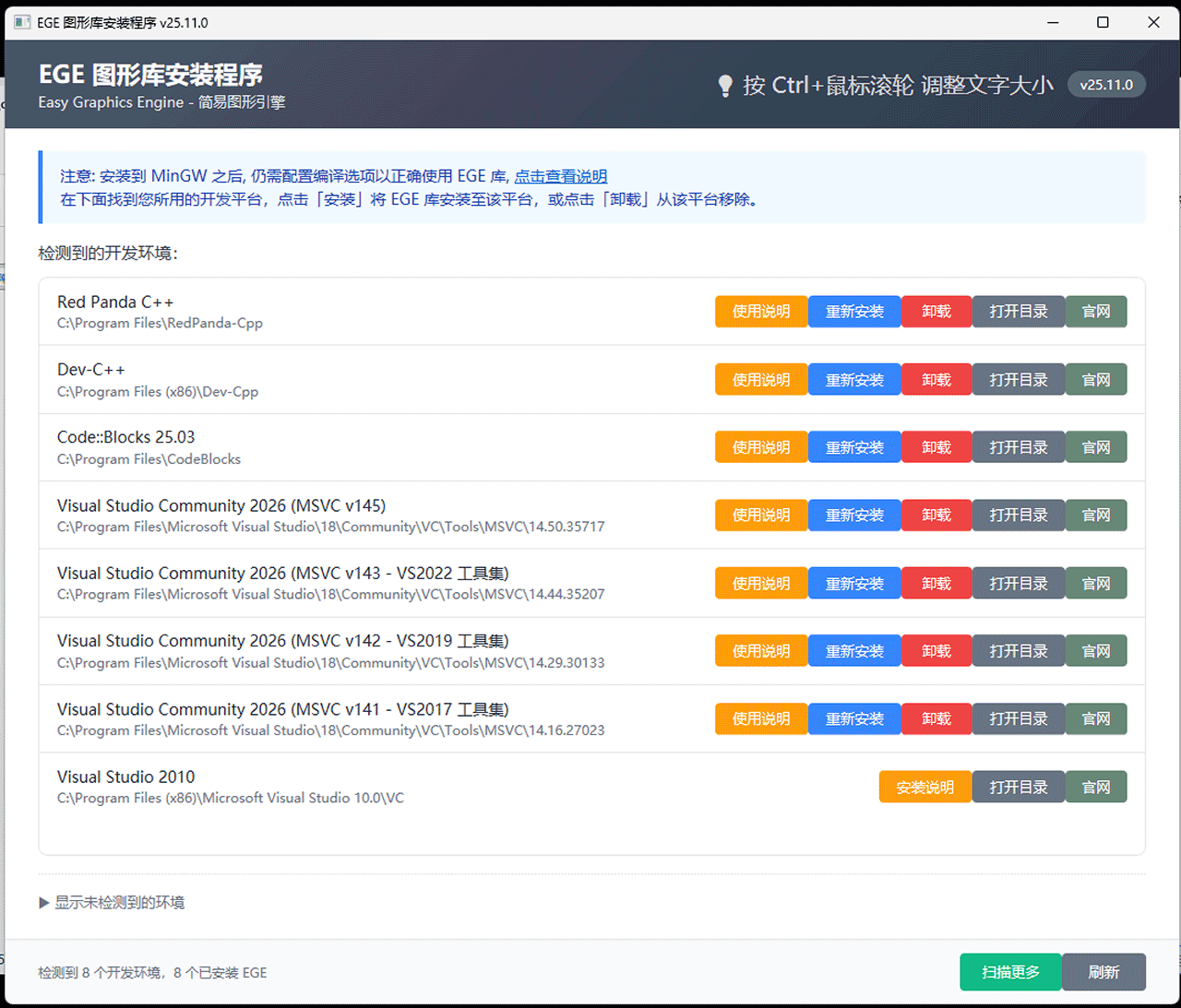
安装步骤:
- 安装器会自动检测系统中已安装的 IDE
- 勾选您要安装 EGE 的 IDE,点击 “安装” 按钮
- 如果 MinGW 未被检测到,可使用 “扫描 MinGW” 功能手动搜索
- 安装完成后会显示 “已安装” 状态,并可查看使用说明
【安装完成后】各 IDE 使用指南
Visual Studio
📌 支持版本
- ✅ Visual Studio 2017, 2019, 2022, 2026
- ✅ 支持 Community、Professional、Enterprise 版本
- ✅ 支持 x86 和 x64 平台
- ❌ 不支持 VS 2015 及更早版本
🚀 创建 EGE 项目
- 打开 Visual Studio
- 文件 → 新建 → 项目…
- 搜索并选择 “空项目” 或 “控制台应用”
- 输入项目名称,点击 “创建”
- 在 解决方案资源管理器 中,右键 源文件 → 添加 → 新建项…
- 选择 C++ 文件(.cpp),输入
main.cpp,点击 “添加”
💡 提示:VS 2017 的项目创建界面略有不同(旧版树形结构),但也可以通过类似方式找到”空项目”或”控制台应用”模板
📝 编写代码
在 main.cpp 中输入以下代码:
|
1 2 3 4 5 6 7 8 9 10 11 12 13 14 15 16 17 18 19 20 21 22 23 |
#include <graphics.h> int main() { // 初始化 640x480 的图形窗口 initgraph(640, 480); // 设置背景色为深蓝色 setbkcolor(BLUE); cleardevice(); // 绘制白色文字 setcolor(WHITE); setfont(36, 0, "微软雅黑"); outtextxy(200, 200, "Hello, EGE!"); // 等待按键 getch(); // 关闭图形窗口 closegraph(); return 0; } |
▶️ 运行程序
- 按 F5(调试运行)或 Ctrl+F5(不调试运行)
- 推荐使用 Ctrl+F5,避免调试器干扰
⚙️ 配置说明
✨ 好消息:Visual Studio 使用 EGE 时无需手动配置任何链接器选项!
EGE 库使用了 #pragma comment(lib, ...) 自动链接特性,编译时会自动链接所需库文件。
❓ 常见问题
Q: 编译时提示找不到 graphics.h?
- A: 重新运行安装器,确保选择了正确的 Visual Studio 版本并安装
Q: 链接时出现 LNK2019 错误?
- A: 检查项目平台架构(x86/x64)是否与库文件匹配,尝试清理并重新生成
Q: 中文显示乱码?
- A: 确保源文件使用 UTF-8 with BOM 编码保存,或在代码开头添加:
1#pragma execution_character_set("utf-8")
CLion
📌 关于 CLion
CLion 是 JetBrains 出品的跨平台 C/C++ IDE,支持 CMake 构建系统。
💡 推荐使用 CLion 插件
EGE 已提供 JetBrains 官方插件,可直接在 CLion 中搜索安装,无需手动配置库文件路径。插件提供一键新建 EGE 项目、自动配置 CMake 等功能,体验更佳且便于更新。
🚀 创建 EGE 项目(推荐方式)
步骤一:安装 EGE 插件
- 打开 CLion
- File → Settings → Plugins → Marketplace
- 搜索 “EGE” 或 “xege Creator”
- 点击 Install 安装插件
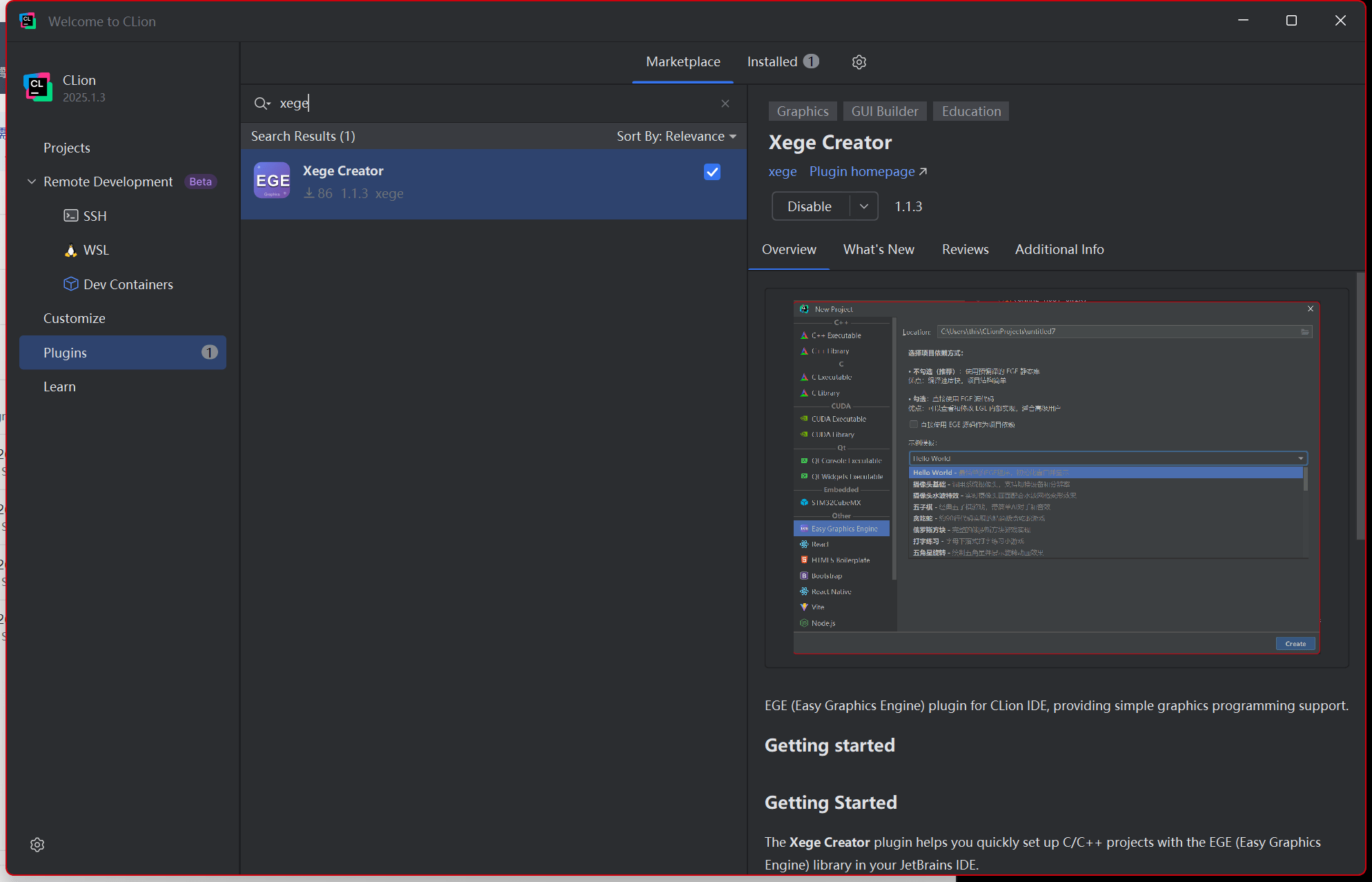
步骤二:新建 EGE 项目
- File → New Project
- 在左侧项目类型中选择 EGE
- 输入项目名称和保存路径
- 点击 Create
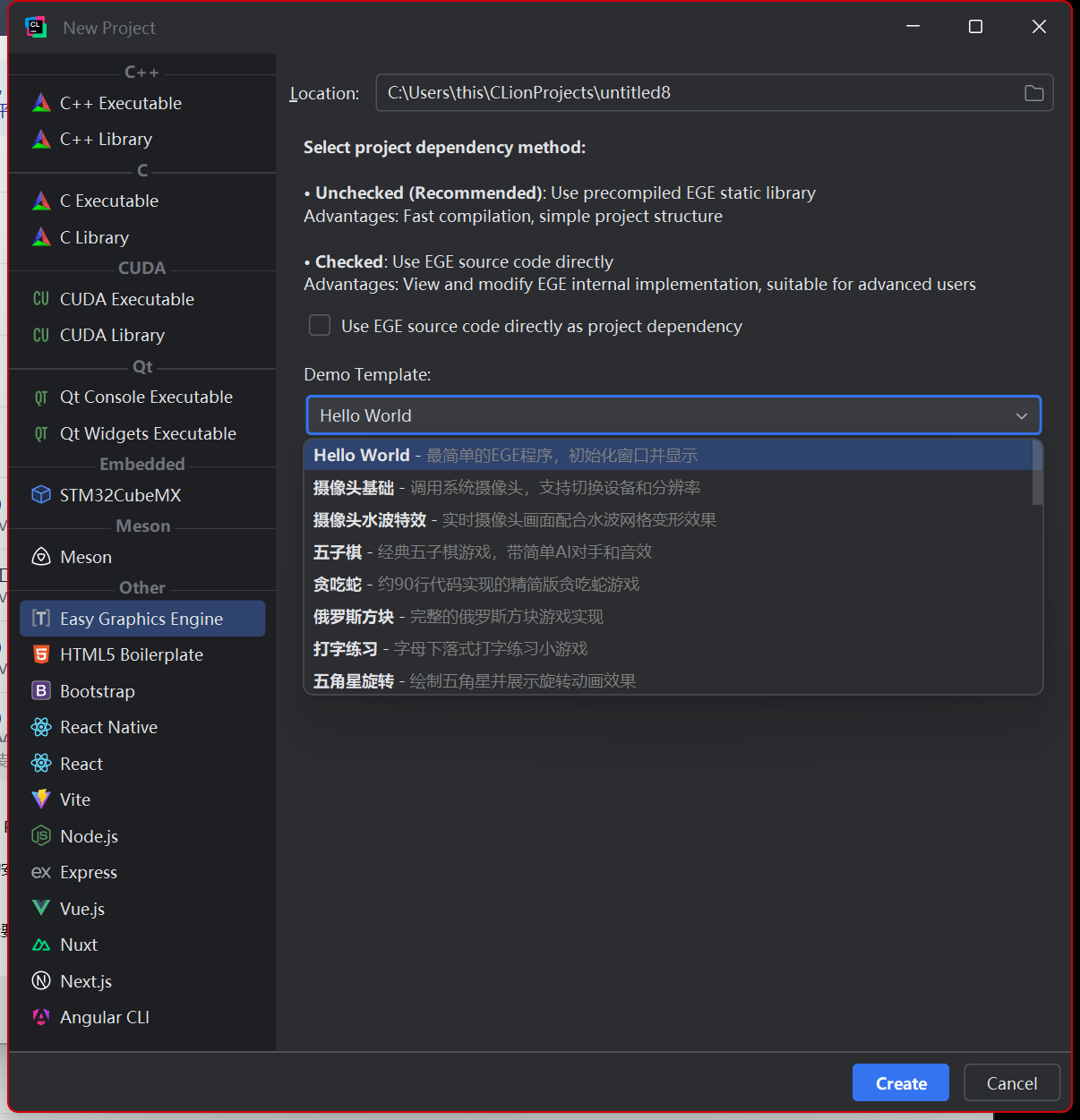
💡 提示:插件会自动配置 CMakeLists.txt 和所有依赖项,无需手动编辑
步骤三:编写代码
插件会自动生成示例代码,直接运行即可看到效果。
▶️ 运行程序
- 点击右上角的 运行 按钮(绿色三角)
- 或按 Shift+F10
🛠️ 手动配置方式(备选)
如果您不使用插件,也可以手动安装 EGE 库文件到 MinGW:
- 安装 MinGW 编译器 – 可使用 Red Panda C++ 内置的 MinGW 或单独安装 MinGW-w64 / MSYS2
- 配置 CLion 工具链 – File → Settings → Build, Execution, Deployment → Toolchains,添加 MinGW 工具链
- 使用安装器 – 运行 EGE 安装器,将 EGE 安装到对应的 MinGW 目录
- 手动配置 CMakeLists.txt – 添加
target_link_libraries和 Windows 库依赖
但强烈推荐使用插件方式,配置更简单且不易出错。
❓ 常见问题
Q: 在哪里下载 CLion 插件?
- A: 直接在 CLion 的 Marketplace 搜索 “EGE” 即可,或访问 JetBrains 插件页面
Q: 插件和手动安装可以共存吗?
- A: 可以。插件方式更方便,推荐优先使用插件
Q: 手动配置时找不到 graphics.h?
- A: 确保通过安装器将 EGE 安装到了 CLion 配置的 MinGW 工具链目录
Red Panda C++
📌 关于 Red Panda C++
Red Panda C++ 是一款现代化的 C/C++ IDE,内置 MinGW-w64 编译器,界面友好,非常适合初学者。
✨ Red Panda 已内置 EGE
Red Panda C++ 已经内置了 EGE 图形库,开箱即用。本安装器将 EGE 更新到最新版本,自动添加到编译器的标准搜索路径,优先于内置版本。
🚀 创建 EGE 项目
使用项目模板(推荐)
- 打开 Red Panda C++
- 点击 文件 → 新建 → 项目…
- 选择 Multimedia 标签页
- 点击 EGE 模板
- 输入项目名称和保存路径,点击 确定
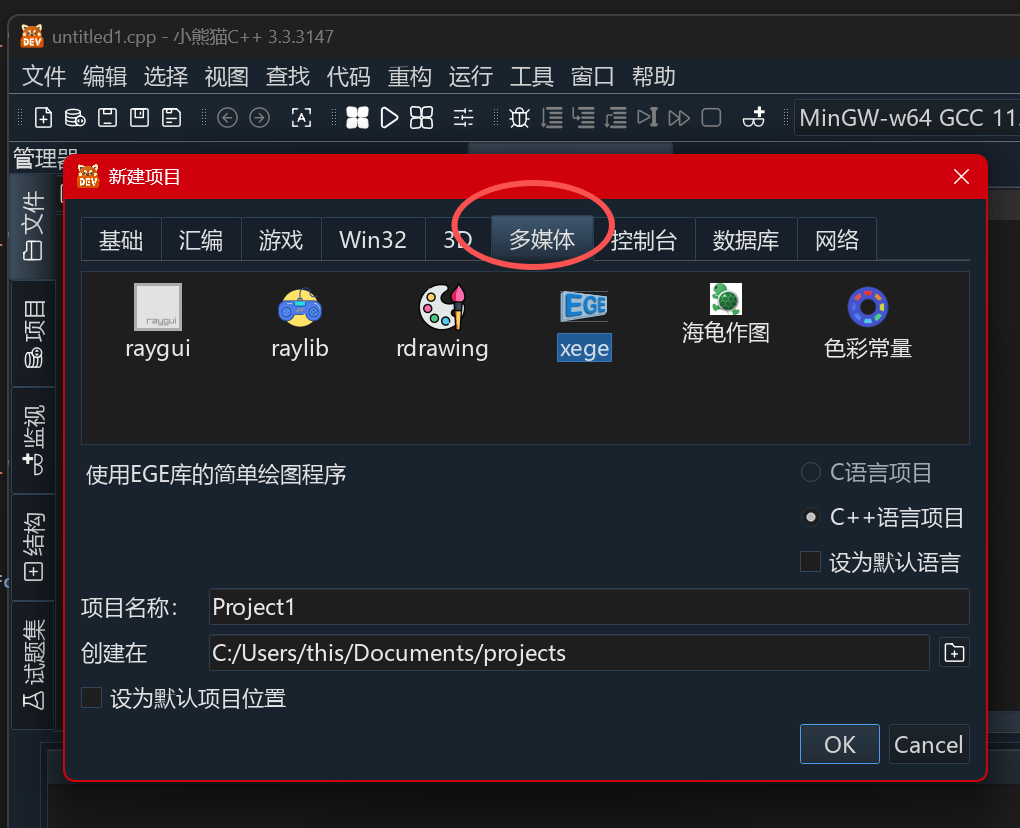
💡 提示:模板已配置所有选项,无需手动设置链接器参数
📝 编写代码
在 main.cpp 中输入代码(参见下方 快速入门示例)
▶️ 运行程序
- 按 F11(编译并运行)
- 或点击工具栏的 运行 按钮
❓ 常见问题
Q: 找不到 EGE 模板?
- A: 完全关闭 Red Panda C++ 后重新打开,模板会自动加载
Q: 想使用手动配置而非模板?
- A:
创建控制台项目后,在项目属性的链接器参数中添加:-lgraphics -lgdiplus -lgdi32 -limm32 -lmsimg32 -lole32 -loleaut32 -lwinmm -luuid -mwindows -static
Code::Blocks
📌 支持版本
- ✅ Code::Blocks 20.03 及以上
- ✅ 推荐使用带 MinGW 的版本
🚀 创建 EGE 项目
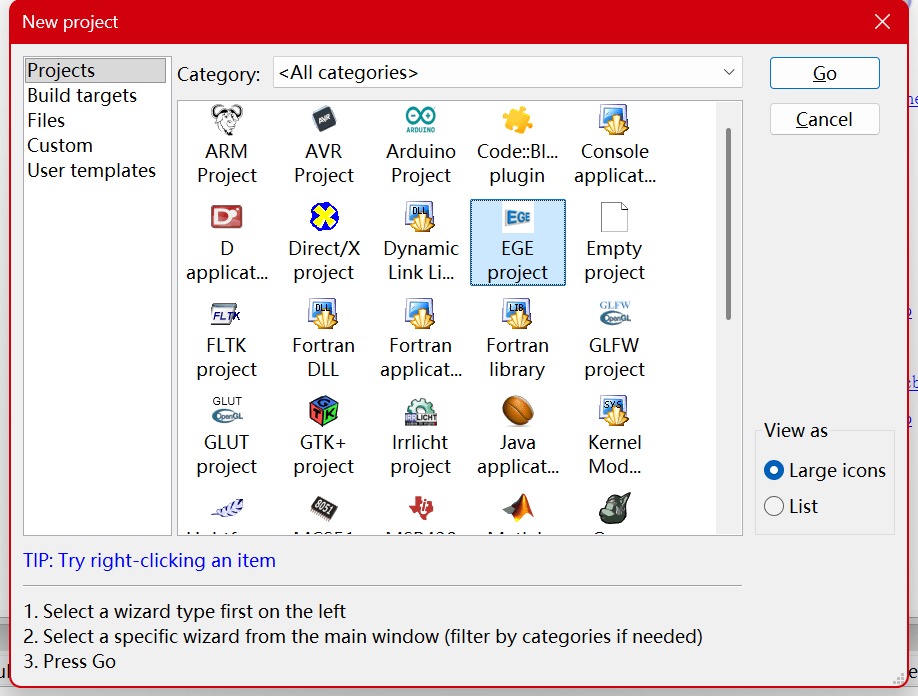
方法一:项目向导(Code::Blocks 25.03+)
- 打开 Code::Blocks
- 文件 → 新建 → 项目…
- 在左侧选择 2D/3D Graphics 分类
- 选择 EGE project,点击 Go
- 按提示输入项目名称和路径
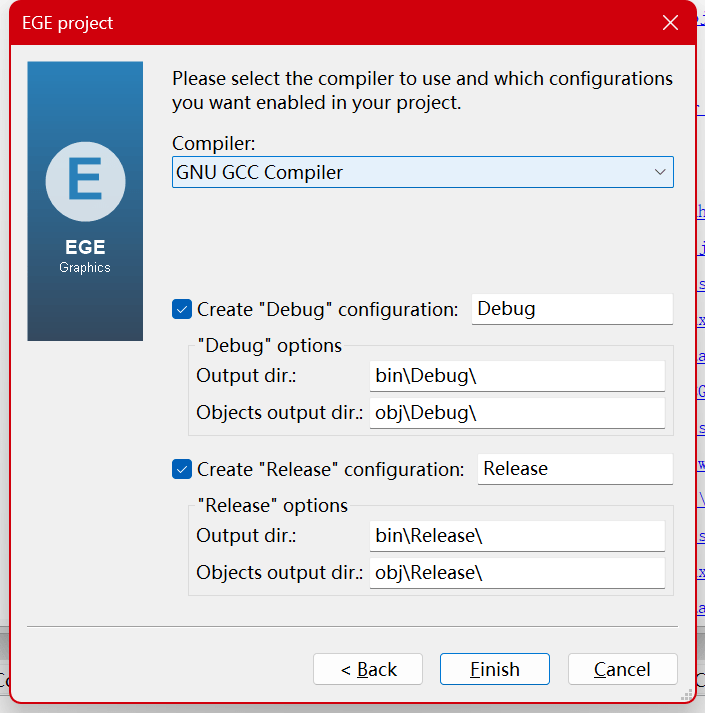
- 选择编译器(GNU GCC Compiler)
- 完成创建
方法二:用户模板
- 文件 → 从用户模板新建…
- 在 EGE 分类中选择 EGE_Project
- 输入项目名称和路径
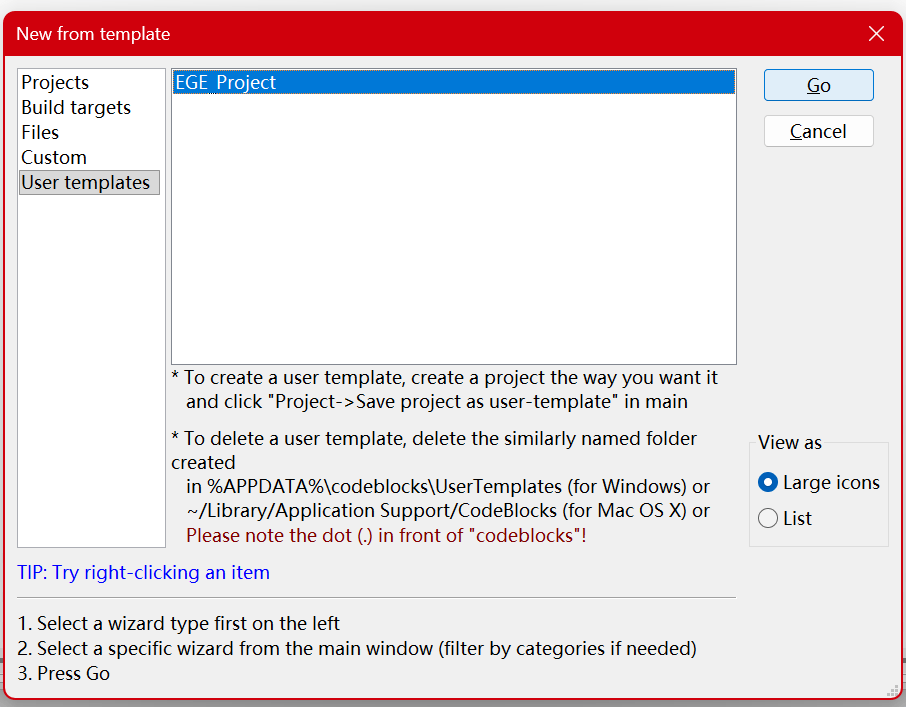
⚠️ 如果看不到模板,请关闭并重新打开 Code::Blocks
方法三:手动配置
如果模板不可用:
- 文件 → 新建 → 项目…
- 选择 Console Application
- 右键项目名称 → Build options…
- 在 Linker settings 标签页的 Link libraries 添加:
1graphics gdiplus gdi32 imm32 msimg32 ole32 oleaut32 winmm uuid - 在 Other linker options 添加:
1-mwindows -static
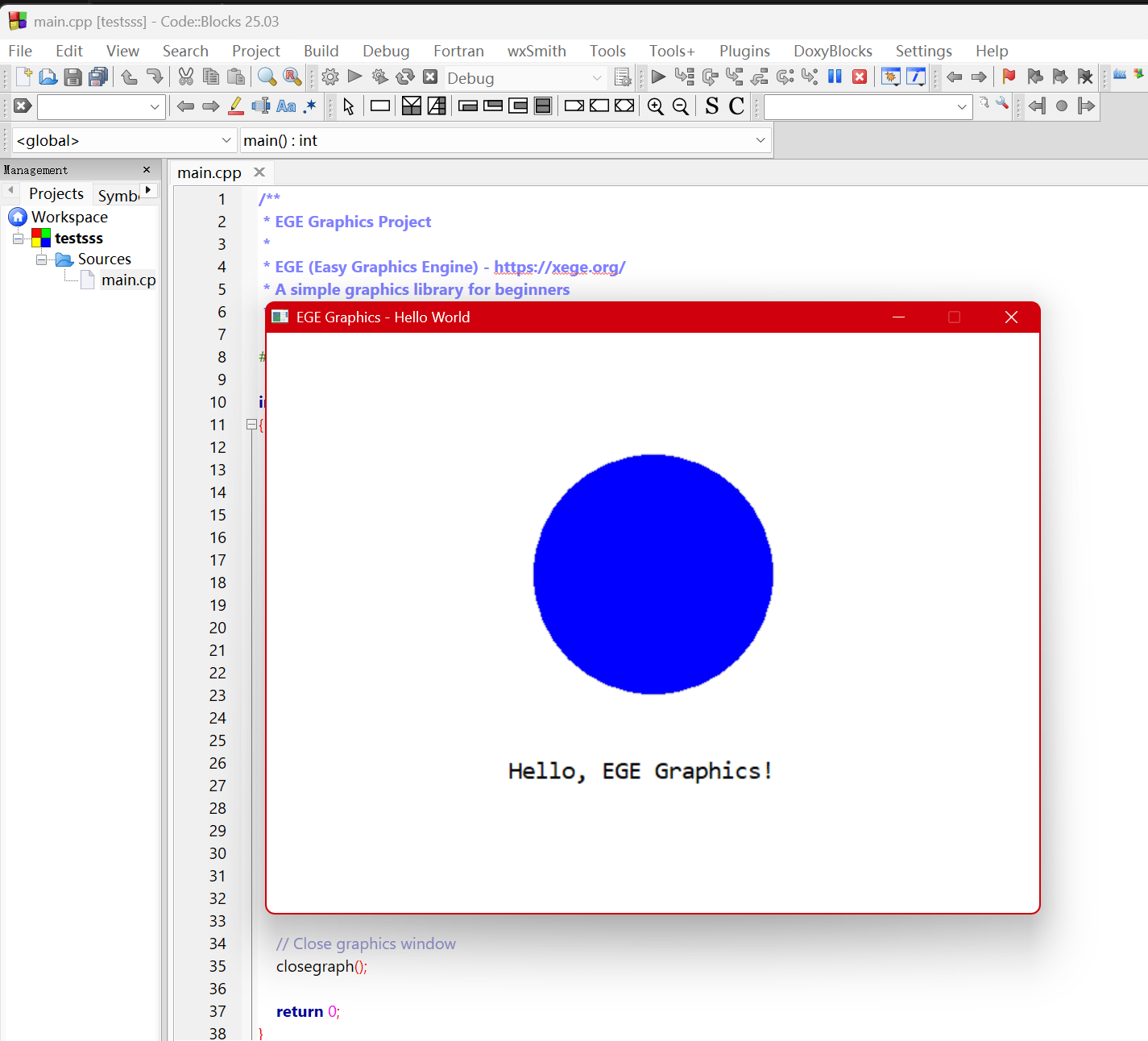
▶️ 运行程序
- 按 F9(编译并运行)
🔧 配置编译器
如果遇到编译器错误:
- Settings → Compiler…
- 选择 GNU GCC Compiler
- 点击 Toolchain executables 标签页
- 设置 Compiler’s installation directory 指向 MinGW 目录
- Code::Blocks 自带:
C:\Program Files\CodeBlocks\MinGW - 或其他 MinGW 安装路径
- Code::Blocks 自带:
- 点击 Auto-detect 自动检测
- 点击 OK 保存
❓ 常见问题
Q: 出现 “Can’t find compiler executable” 错误?
- A: 需要配置编译器路径,参见上方 🔧 配置编译器
Q: 在 2D/3D Graphics 中找不到 EGE project?
- A: 使用方法二(用户模板)或方法三(手动配置)
Dev-C++
📌 支持版本
- ✅ Dev-C++ 5.11 及以上
- ✅ Embarcadero Dev-C++
- ⚠️ 仅支持 64 位编译(x86_64 架构)- 不支持 32 位 (i686)
🚀 创建 EGE 项目
方法一:使用项目模板(推荐)
- 打开 Dev-C++
- 文件 → 新建 → 项目…
- 选择 Multimedia 标签页
- 点击 EGE Graphics 模板
- 输入项目名称,点击 确定
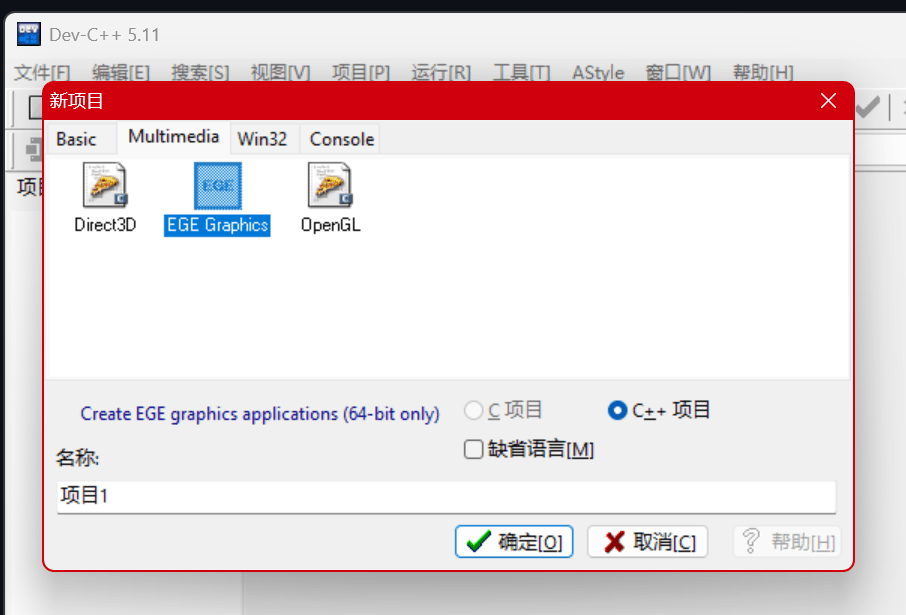
⚠️ 如果没有看到 EGE Graphics 模板,请完全关闭 Dev-C++ 后重新打开
方法二:手动配置
如果模板不可用,可以创建空项目并手动配置:
- 文件 → 新建 → 项目…
- 选择 Console Application
- 输入项目名称
- 配置链接器
- 工具 → 编译选项
- 在 链接器 输入框添加:
1-lgraphics -lgdiplus -lgdi32 -limm32 -lmsimg32 -lole32 -loleaut32 -lwinmm -luuid -mwindows -static
⚙️ 编译器架构设置
重要:Dev-C++ 安装器仅提供 64 位库文件,确保编译器架构设置正确:
- 工具 → 编译选项
- 设置 → 代码生成 → 架构 = x86_64
- 不要选择 i686(32 位不支持)
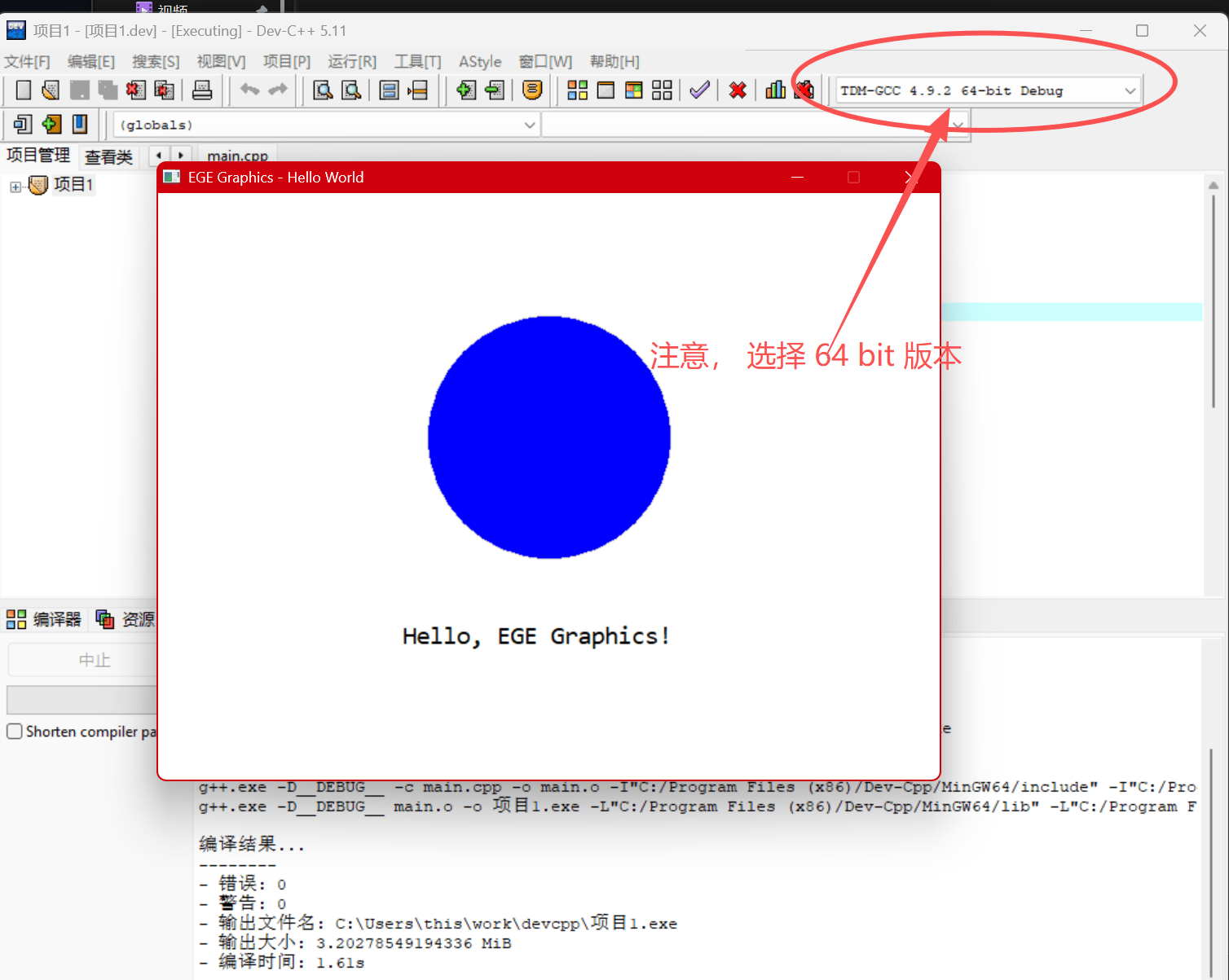
📝 说明:由于 32 位编译器使用较少且维护成本高,安装器仅包含 64 位库文件。如需 32 位支持,请参考官方文档手动配置。
▶️ 运行程序
- 按 F11(编译并运行)
❓ 常见问题
Q: 编译时架构相关错误?
- A: 检查编译器架构设置,必须选择 x86_64
Q: Multimedia 标签页看不到 EGE Graphics?
- A: 完全关闭 Dev-C++(检查任务管理器),重新启动后再试
MinGW-w64 / MSYS2
📌 支持版本
- ✅ MinGW-w64 所有版本(32/64 位)
- ✅ MSYS2 中的 MinGW
- ✅ 独立 MinGW 安装
🚀 创建 EGE 项目
- 创建项目目录
12mkdir my_ege_projectcd my_ege_project - 编写代码
创建main.cpp,内容参见上方 Visual Studio 示例 - 编译程序手动编译(推荐用于学习):
1g++ main.cpp -o main.exe -lgraphics -lgdiplus -lgdi32 -limm32 -lmsimg32 -lole32 -loleaut32 -lwinmm -luuid -mwindows -static
使用 Makefile(推荐用于项目):创建
Makefile:12345678910111213141516CXX = g++CXXFLAGS = -std=c++11LDFLAGS = -lgraphics -lgdiplus -lgdi32 -limm32 -lmsimg32 -lole32 -loleaut32 -lwinmm -luuid -mwindows -staticTARGET = main.exeSRCS = main.cppall: $(TARGET)$(TARGET): $(SRCS)$(CXX) $(CXXFLAGS) $^ -o $@ $(LDFLAGS)clean:del $(TARGET)run: $(TARGET)$(TARGET)然后运行:
12make # 编译make run # 运行 - 运行程序
1./main.exe
📝 链接器参数说明
| 参数 | 说明 |
|---|---|
-lgraphics |
EGE 核心库 |
-lgdiplus |
Windows GDI+ 库(图形绘制) |
-lgdi32 |
Windows GDI 库 |
-limm32 |
输入法管理器(中文输入) |
-lmsimg32 |
图像混合 |
-lole32 -loleaut32 |
OLE 自动化 |
-lwinmm |
Windows 多媒体 |
-luuid |
UUID 支持 |
-mwindows |
创建 Windows 子系统程序(无控制台) |
-static |
静态链接,生成独立可执行文件 |
❓ 常见问题
Q: 编译时提示找不到 -lgraphics?
- A: 确保已通过安装器安装到 MinGW,检查
<MinGW>/lib/目录下是否有libgraphics.a
Q: 程序运行时提示缺少 DLL?
- A: 确保使用了
-static参数进行静态链接
快速入门示例
安装完成后,编写一个简单的 Hello World 程序测试安装是否成功:
|
1 2 3 4 5 6 7 8 9 10 11 12 13 14 15 16 17 |
#include <graphics.h> int main() { initgraph(640, 480); setbkcolor(WHITE); cleardevice(); setcolor(BLACK); setfont(24, 0, "Arial"); outtextxy(250, 220, "Hello, EGE!"); getch(); closegraph(); return 0; } |
编译运行:按照对应 IDE 的说明编译并运行程序。如果看到白色窗口中显示 “Hello, EGE!”,说明安装成功!
更多示例
想要学习更多 EGE 功能?访问以下资源:
- 官方教程:https://xege.org/man/tutorial/ – 系统的新手入门教程
- API 文档:https://xege.org/man/api/ – 完整的函数参考手册
- 示例程序:https://xege.org/category/demo/ – 丰富的代码示例和效果展示
常见问题
安装相关
Q: 安装时提示需要管理员权限?
- A: 右键安装器,选择”以管理员身份运行”
Q: 安装器检测不到我的 IDE?
- A:
- 确保 IDE 已正确安装
- 对于 MinGW,使用”扫描 MinGW”功能手动搜索
- 检查安装路径是否符合常见模式
Q: 能否同时安装到多个 IDE?
- A: 可以!勾选所有想要安装的 IDE,分别点击”安装”按钮即可
编译相关
Q: 编译时提示找不到 graphics.h?
- A:
- 确保已通过安装器安装到对应 IDE
- 重启 IDE 后再试
- 检查 IDE 的 include 路径设置
Q: 链接时出现 undefined reference 错误?
- A:
- 检查是否添加了所需的链接器参数(见各 IDE 的配置说明)
- 确认链接库的顺序(
-lgraphics应该在最前面) - 对于 Dev-C++,确认使用了 64 位编译器
Q: 编译后程序无法运行,提示缺少 DLL?
- A: 添加
-static链接参数,进行静态链接
运行相关
Q: 程序运行后立即闪退?
- A:
- 确保在
closegraph()前调用了getch()等待用户输入 - 使用 Ctrl+F5(VS)或不调试运行
- 确保在
Q: 中文显示乱码?
- A:
- 源文件使用 UTF-8 with BOM 编码保存
- 在代码开头添加
#pragma execution_character_set("utf-8") - 使用宽字符版本的函数
Q: 图形窗口无法响应(假死)?
- A: 在图形循环中使用
delay_ms()或delay_fps()让出 CPU 时间
其他问题
Q: 如何更新 EGE 到新版本?
- A: 下载新版安装器,先卸载旧版本,再重新安装
Q: 可以在 Visual Studio Code 中使用 EGE 吗?
- A: 可以!VS Code 需要配置 C++ 编译环境(MinGW 或 MSVC),配置方法与对应编译器相同
Q: EGE 支持跨平台吗?
- A: 目前仅支持 Windows。Linux/macOS 用户可以考虑使用 SDL2 或 raylib 等跨平台图形库
卸载说明
使用安装器卸载
- 再次运行
ege-setup-x.x.x.exe(以管理员身份) - 找到要卸载的 IDE
- 点击 “卸载” 按钮
- 等待卸载完成
安装器会自动删除:
- 头文件(
graphics.h,ege.h等) - 库文件(
libgraphics.a等) - 项目模板(Code::Blocks、Dev-C++)
- 所有相关文件
手动卸载
如果安装器不可用,可以手动删除以下文件:
Visual Studio:
C:\Program Files (x86)\Microsoft Visual Studio\<版本>\<版本类型>\VC\Tools\MSVC\<工具集版本>\include\graphics.hC:\Program Files (x86)\Microsoft Visual Studio\<版本>\<版本类型>\VC\Tools\MSVC\<工具集版本>\include\ege.hC:\Program Files (x86)\Microsoft Visual Studio\<版本>\<版本类型>\VC\Tools\MSVC\<工具集版本>\include\ege\*C:\Program Files (x86)\Microsoft Visual Studio\<版本>\<版本类型>\VC\Tools\MSVC\<工具集版本>\lib\<平台>\*graphics*.lib
MinGW:
<MinGW>\include\graphics.h<MinGW>\include\ege.h<MinGW>\include\ege\*<MinGW>\lib\libgraphics.a
Code::Blocks:
<CodeBlocks>\share\CodeBlocks\templates\EGE_Project.cbp<CodeBlocks>\share\CodeBlocks\templates\EGE_Project.template<CodeBlocks>\share\CodeBlocks\templates\wizard\ege\*
Dev-C++:
<DevCpp>\Templates\EGE_Graphics.template<DevCpp>\Templates\EGE_main_cpp.txt<DevCpp>\Icons\ege-template.ico
更多信息
相关链接
- API 文档:https://xege.org/man/api/
- 教程专区:https://xege.org/man/tutorial/
- GitHub 仓库:https://github.com/x-ege/xege
- 安装器源码:https://github.com/x-ege/ege-installer
- 问题反馈:GitHub Issues
近期评论